

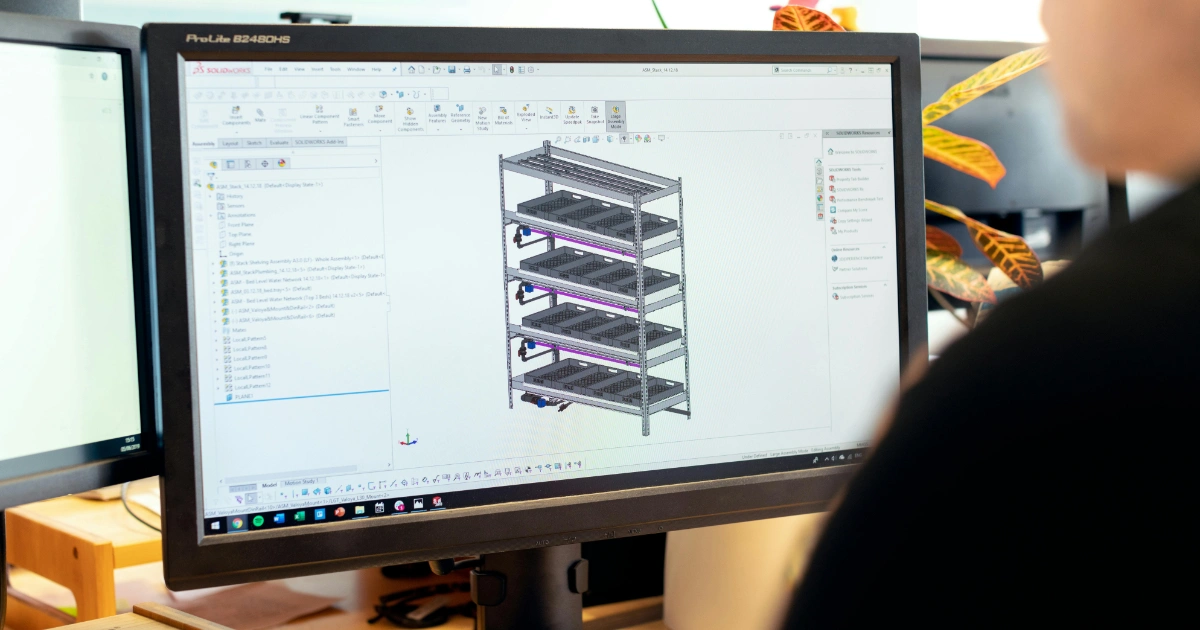
CAD-Modelle sind das Rückgrat technischer Produktentwicklung. In Solid Edge, Autodesk Fusion 360 oder CATIA entstehen täglich Konstruktionen mit exakten Maßen, engen Toleranzen und teils mehreren hundert Einzelteilen. Wenn es darum geht, ein Produkt auf der Website interaktiv zu präsentieren, kommt schnell eine Frage auf: Kann man die CAD-Datei nicht einfach hochladen?
Die kurze Antwort: Nein. Dieser Artikel erklärt, warum das so ist, welcher Workflow funktioniert und welche Formate auf dem Weg von der Konstruktion zum fertigen Web-3D-Viewer die richtige Rolle spielen.
Warum CAD-Dateien nicht direkt im Browser funktionieren
CAD-Software speichert Geometrie als B-Rep, kurz für Boundary Representation. Anstatt ein Objekt als Dreiecksnetz zu beschreiben, definiert B-Rep Körper über mathematisch exakte Flächen und Kanten. Das ist die Grundlage für passgenaue Bauteile und Fertigungszeichnungen, aber für Echtzeit-Rendering im Browser ungeeignet.
Browser und 3D-Engines arbeiten ausschließlich mit Polygonnetzen, also Dreiecksstrukturen. Um ein CAD-Modell im Browser darzustellen, muss die B-Rep-Geometrie zunächst in ein solches Netz umgerechnet werden. Dieser Vorgang heißt Tessellierung. Je nach Einstellung entstehen dabei entweder zu viele Polygone, was die Performance belastet, oder zu wenige, was sichtbare Qualitätsverluste erzeugt.
Erschwerend kommt hinzu, dass native CAD-Formate proprietär sind. Dateien wie .sldprt, .prt oder .ipt lassen sich ohne die jeweilige Software nicht öffnen. Ein Browser hat keine Möglichkeit, sie direkt zu interpretieren.
Der Weg von der CAD-Datei zum Web-3D-Viewer ist damit kein einfacher Export, sondern ein mehrstufiger Aufbereitungsprozess.
Von der Konstruktionsdatei zum Web-3D-Viewer
Der Prozess lässt sich in vier klar aufeinanderfolgende Schritte gliedern:
Neutral-Export aus der CAD-Software
STEP-Datei für maximale Geometrietreue oder FBX als direkter Weg aus Fusion 360 und Inventor. Maßstab und Baugruppenstruktur vor dem Export prüfen.
Import und Aufbereitung in Blender
Tessellierung prüfen, Polygon-Anzahl reduzieren (Ziel: unter 100.000), Geometriefehler bereinigen, Mesh-Hierarchie optimieren.
Materialien und PBR-Texturing
Da CAD-Formate keine PBR-Materialien enthalten, werden Oberflächen, Farben, Reflexionen und Rauigkeit manuell in Blender definiert.
Export als glTF 2.0 und Viewer-Integration
Das fertige Modell wird als glTF 2.0 exportiert, für den Browser komprimiert und per iFrame oder JavaScript-Snippet in die Website eingebunden.
Der kritischste Punkt ist Schritt 2, die Aufbereitung des Polygon-Meshes. Eine rohe Tessellierung aus einer STEP-Datei kann schnell 2 bis 5 Millionen Polygone erzeugen. Für einen flüssigen Web-3D-Viewer auf Desktop und Mobilgeräten sollte das finale Mesh deutlich darunter liegen. Wer diesen Schritt überspringt, bekommt ein Modell, das im Browser ruckelt oder auf Smartphones gar nicht erst lädt.
Welches Exportformat ist der richtige Ausgangspunkt?
Nicht jedes Format, das eine CAD-Software exportieren kann, eignet sich gleich gut als Startpunkt. Die Wahl des Zwischenformats entscheidet darüber, wie viel Nacharbeit in Blender nötig ist:
Gängige Formate im CAD-zu-Web-3D-Workflow und ihre Eignung
| Format | Typische Quelle | Geometrie | Materialien | Rolle im Workflow |
|---|---|---|---|---|
| STEP / IGES | Solid Edge, Fusion 360, CATIA | ✓ | – | Bester Ausgangspunkt |
| FBX | Fusion 360, Inventor, Maya | ✓ | teilw. | Solider Mittelweg |
| OBJ + MTL | Viele 3D-Tools, CAD-Export | ✓ | begrenzt | Einfach, eingeschränkt |
| glTF 2.0 | Blender, Exportplugins | ✓ | ✓ PBR | Zielformat für den Browser |
- STEP (ISO 10303): Der internationale Austauschstandard für CAD-Daten. Wird von nahezu jeder CAD-Software unterstützt, von Solid Edge über Fusion 360 bis CATIA. Geometrie bleibt vollständig erhalten, Materialien und Farben müssen im 3D-Tool manuell ergänzt werden.
- FBX: Fusion 360 und Inventor exportieren direkt als FBX, das Blender ohne zusätzliche Tools importiert. Materialbelegungen bleiben teilweise erhalten. Bei komplexen Baugruppen kann es zu Hierarchieproblemen kommen.
- OBJ: Weit verbreitet und einfach zu handhaben, unterstützt aber keine Materialhierarchien und keine Animationen. Für statische Präsentationen ohne komplexe Materialanforderungen ausreichend.
- glTF 2.0: Das Zielformat für den Browser. Vollständige PBR-Materialunterstützung, kompakte Dateigröße, nativ lesbar von allen Web-3D-Viewern.
Was beim Export aus der CAD-Software zählt
Unabhängig vom gewählten Format gibt es drei praktische Punkte, die den Unterschied machen.
Faustregel
CAD-Modelle haben nach der Tessellierung häufig 1 bis 5 Millionen Polygone. Für einen flüssigen Web-3D-Viewer auf Desktop und Mobilgeräten sollte das finale Mesh unter 100.000 Polygone liegen.
Maßstab überprüfen: CAD-Software arbeitet in Millimetern, viele 3D-Tools in Metern. Ein vergessener Maßstabsfaktor führt dazu, dass eine Schraube in Blender die Ausmaße eines Einfamilienhauses hat. Beim Export den richtigen Maßstab setzen oder den Korrekturfaktor direkt beim Import in Blender angeben.
Baugruppen strukturieren: Komplexe Baugruppen sollten vor dem Export auf ihre Hierarchie geprüft werden. Mehrere hundert separate Meshes in Blender sind aufwendig zu bearbeiten. Bewegungslose Teile lassen sich sinnvoll zusammenfassen, bevor der Export gestartet wird.
Verdeckte Geometrie entfernen: CAD-Modelle enthalten häufig Innengeometrie, die im fertigen Produkt nicht sichtbar ist: Kanäle, Bohrungen, ineinandergreifende Flächen. Für die Web-3D-Darstellung ist diese Geometrie unnötig. Sie erhöht die Dateigröße, verlangsamt das Rendering und erzeugt keinen sichtbaren Mehrwert.
Wann lohnt sich der Aufwand?
Die Aufbereitung eines CAD-Modells für Web-3D ist kein Einzeiler. Je nach Komplexität und Qualitätsanspruch sollte man allein für die technische Aufbereitung mit einem halben bis zu mehreren Arbeitstagen rechnen, noch vor der eigentlichen Viewer-Integration.
Der Aufwand rechnet sich besonders in diesen Situationen:
- Das Produkt ist komplex und erklärungsbedürftig, und ein 360-Grad-View schafft Verständnis, das Fotos nicht leisten können.
- Verschiedene Produktvarianten sollen ohne mehrfache Fotoaufnahmen darstellbar sein.
- Der Vertrieb benötigt digitale Präsentationsmittel für Kundengespräche, Messen oder Remote-Demos.
- Das Produkt wird neu positioniert und soll erstmals hochwertigen interaktiven Content bekommen.
Weniger sinnvoll ist der Aufwand bei einfachen Standardprodukten, bei denen Fotos ausreichen, oder bei Modellen, die sich regelmäßig ändern und eine laufende Neuaufbereitung erfordern würden.
Vom Export zur fertigen Einbindung
Die Aufbereitung des 3D-Modells ist der erste Teil des Prozesses. Damit ein aufbereitetes Modell auf der Website tatsächlich läuft, braucht es außerdem einen geeigneten Web-3D-Viewer und die technische Einbindung per iFrame oder JavaScript. Einen praxisnahen Einstieg, was dafür nötig ist und wie der Weg zur fertigen Einbindung aussieht, gibt der Beitrag Web-3D-Viewer für B2B auswählen: Kriterien und Einbindung per iFrame oder JavaScript.
Wer bereits ein konkretes Produkt im Kopf hat und einschätzen möchte, ob und wie es sich für Web-3D eignet, kann direkt über die Kontaktseite Kontakt aufnehmen. Wer zunächst sehen möchte, was technisch möglich ist, findet beim Web-3D Viewer konkrete Anwendungsbeispiele.